
La app web
La app web te permite ver y administrar tu negocio desde una computadora. Está incluida con Pro Mensual, Pro Anual y la prueba gratis.
Iniciar sesión
- Abre la dirección de la app web (en la app, abre el menú y elige Portal web).
- Toca Continuar con Google y elige la misma cuenta de Google que usas en la app.
Si en la app solo iniciaste sesión con número de teléfono, agrega primero una cuenta de Google en la app (Portal web te guía). Si tu plan no incluye la app web, verás un mensaje que te pide suscribirte a Pro Mensual o Pro Anual en la app de Android.
Qué hay en la web
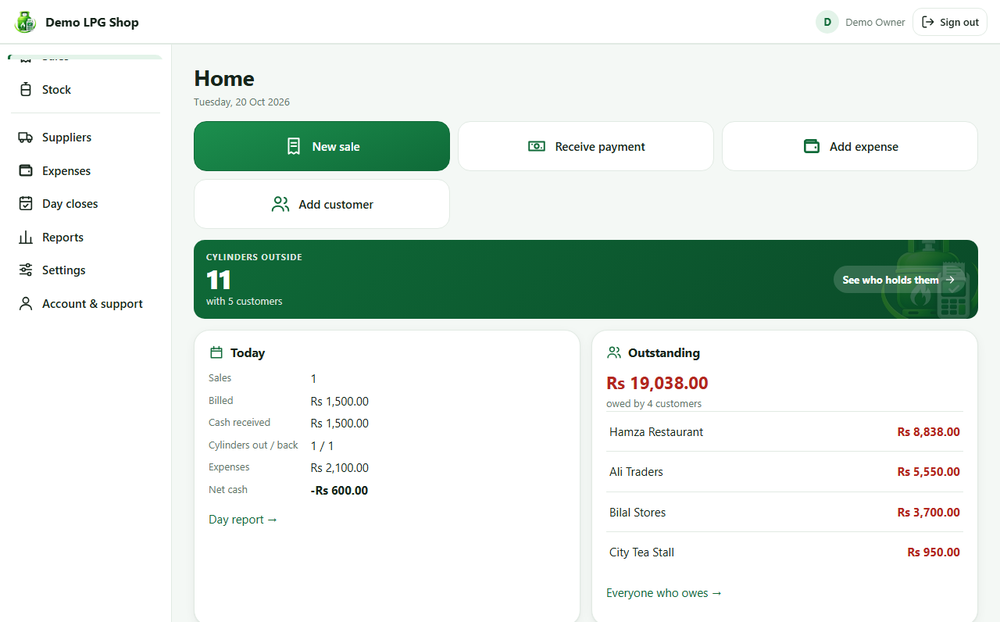
- Inicio. Tu negocio de un vistazo.
- Clientes. Lista, búsqueda, orden y filtros. Abre un cliente para ver su libro.
- Ventas. Cada venta, cobro y devolución de cilindros. Registra una venta, una devolución o un cobro nuevos, y edita o cancela un movimiento.
- Stock. Saldos por tamaño, stock recibido, cada movimiento y transferencias de gas. Registra stock recibido y transferencias.
- Proveedores. Lo que debes a cada proveedor, sus entregas y tus pagos.
- Gastos. Agrega, edita y revisa por mes y categoría.
- Cierres de día. El historial de días cerrados.
- Reportes. Informe del día, Quién debe dinero, Cilindros fuera y Pérdidas y ganancias.
- Ajustes y Cuenta y soporte. Tus datos, plan y dispositivos, y tus tickets de soporte.
Listas largas: desplazar, ordenar, buscar, exportar
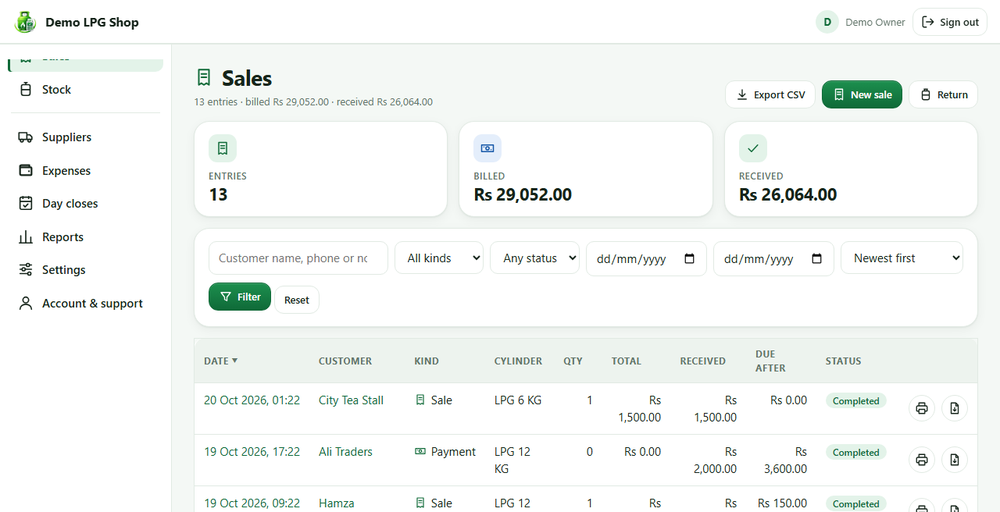
- Desplazamiento. Se cargan más filas al desplazarte. También hay un botón Cargar más.
- Orden. Haz clic en el título de una columna para ordenar y otra vez para invertir. En el teléfono usa el menú Ordenar por.
- Búsqueda y filtros. Los resultados se actualizan al escribir.
- Exportar CSV. El botón Exportar CSV descarga exactamente la lista que ves, con la misma búsqueda, filtro y orden. Abre en Excel.
Facturas, recibos y estados de cuenta
Cada venta puede convertirse en un documento que puedes imprimir o guardar.
- En la lista de Ventas, cada fila tiene un icono de Imprimir y uno de PDF. Imprimir abre la factura y empieza a imprimir. PDF la descarga.
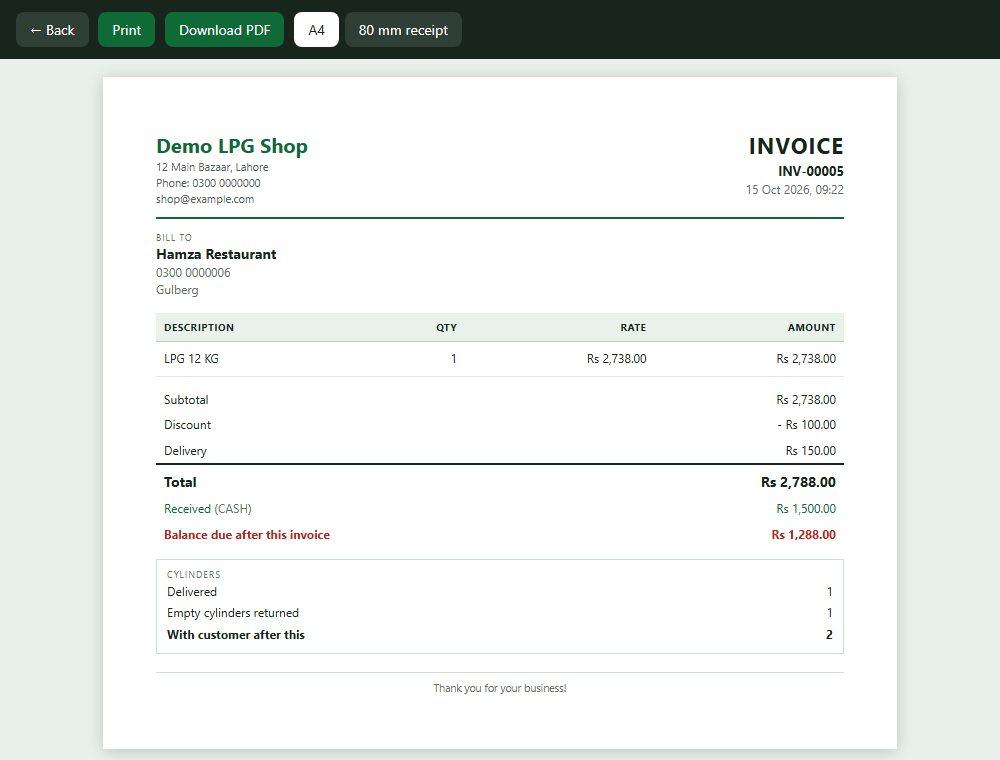
- Abre una venta y toca Factura (o Recibo para un cobro, Comprobante de devolución para cilindros devueltos), luego Imprimir o Descargar PDF.
- Elige A4 para página completa o Recibo de 80 mm para una impresora de recibos.
- Una factura muestra los datos de tu negocio, el número de factura, el cliente, los artículos, descuento, entrega, impuesto, total, lo recibido, el saldo pendiente, cilindros entregados y devueltos, y tu texto final. Una venta cancelada se marca CANCELADA.
- Abre un cliente y toca Estado de cuenta para obtener el de un rango de fechas: saldo inicial, cada movimiento con saldo acumulado y saldo final. Puedes imprimirlo o descargarlo en PDF.
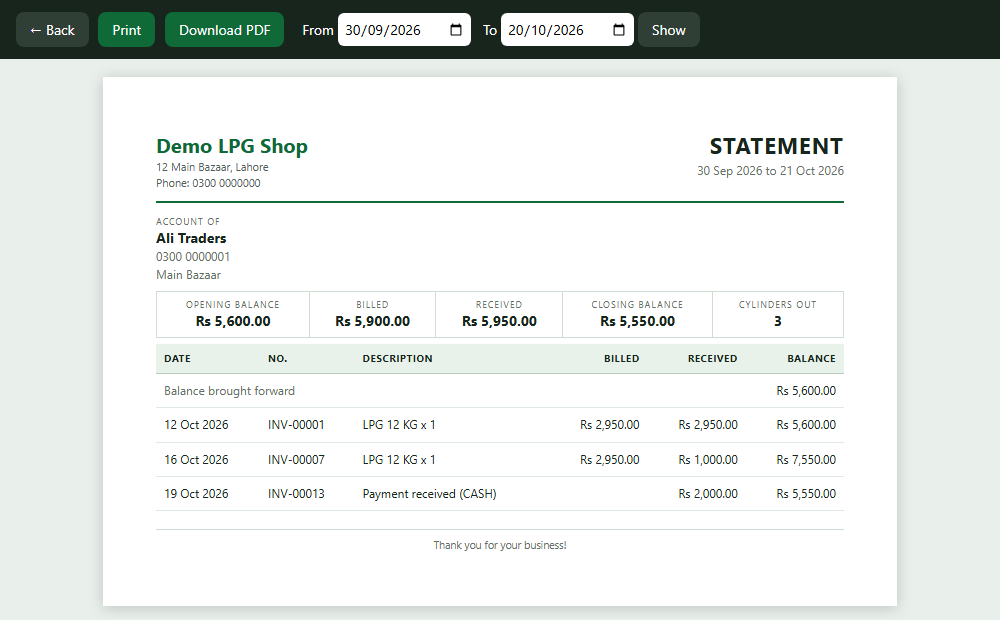
Los nombres en urdu y otros idiomas se imprimen correctamente.
Mantenerse sincronizado
La web y tu teléfono muestran el mismo negocio. Lo que registras en uno aparece en el otro. Tu teléfono debe tener internet para que sus cambios lleguen a la web.
Cerrar sesión
Usa Cerrar sesión arriba a la derecha, sobre todo en una computadora compartida.